IPTV Smarters Player wordt beschouwd als een van de beste IPTV-spelers voor Samsung Tizen OS, in tegenstelling tot andere apps, het wordt geleverd met de gemakkelijkste gebruikersinterface en dankzij de functies kunt u genieten van een verbeterde streaming-ervaring in vergelijking met andere IPTV-spelers.
Gelukkig is IPTV Smarters Pro nog steeds beschikbaar in de Samsung APP-winkel. U hoeft geen extra stappen te doorlopen om het zo te sideloaden Smart IPTV, wat een voorbeeld is van een populaire IPTV-speler voor Samsung die zonder voorafgaande kennisgeving is verwijderd.
Deel 1 Download / installeer IPTV-smarters uit de Samsung App Store
voordat u op uw apparaat naar deze app gaat zoeken, houd er rekening mee dat deze app volgens de ontwikkelaar alleen beschikbaar is in de Amerikaanse webwinkel en dat u eerst uw tv-locatie moet wijzigen van de instellingen om deze te vinden.
het wijzigen van uw tv-locatie is helemaal niet zo’n moeilijke taak, u hoeft alleen maar naar de instellingen te gaan en naar land- of locatie-instellingen te zoeken, klik erop en kies de VS.
Zoek na die zoekopdracht naar IPTV Smarters Player en klik op installeren
https://play.google.com/store/apps/details?id=com.nst.smartersplayer&pli=1
Deel 2: Maak verbinding met uw IPTV-provider
afhankelijk van of je al een abonnement hebt bij een IPTV-provider of het nog moet krijgen, sturen ze je allemaal enkele links om verbinding te maken met hun servers, in dit deel zal ik u uitleggen hoe u deze informatie kunt gebruiken om toegang te krijgen tot de kanalen met uw IPTV-speler.
bijna alle IPTV-providers sturen u een m3u-link, EPG-link en Xtream-codes API en IPTV Smarters Player ondersteunen ze allemaal om deze informatie correct te gebruiken, samen met de onderstaande stappen.
1- Open IPTV-smarten
zoals elke andere app klik op het pictogram om het te openen, je zult het beschikbaar vinden met de rest van je geïnstalleerde apps.
2- Accepteer de voorwaarden
als je wilt, kun je de volledige pagina lezen die iets wordt aanbevolen, maar je kunt de app niet gebruiken tenzij je de voorwaarden accepteert, neem de tijd om ze te lezen en klik vervolgens op accepteren.
3- Kies Xtream Codes API
op deze pagina vind je veel opties
- Laad je afspeellijst of bestands-URL: (een andere manier om m3u te zeggen)
- Laad gegevens van uw apparaat: het m3u-bestand niet aangeraden
- Inloggen met Xtream Codes API (Top aanbevolen)
- Speel een enkele stream
kies de Xtream codes API die naar mijn mening de beste manier is om verbinding te maken met uw providerserver.
4- Vul uw accountgegevens in
zoals ik al zei, zullen uw IPTV-providers u enkele links sturen, met name een m3u-link en een EPG-link.
als u de Xtream-codes niet met de details ziet, hoeft u zich geen zorgen te maken, want u kunt deze eenvoudig met deze methode uit de m3u-link halen.
de m3u-link is altijd zo gestructureerd http://line.iptvdomain.com/get.php?username=XXXXX&password=XXXXX&type=m3u
als je de Xtream-codes wilt krijgen, breek de link dan als volgt af.
- URL: is dit onderdeel (http://line.iptvdomain.com )
- Gebruikersnaam: zoals je kunt zien is de XXXX erna ?username=
- Wachtwoord: hetzelfde & wachtwoord=XXXXX
Opmerking: kopieer voor de gebruikersnaam en het wachtwoord alleen het XXXXX-deel ****, wat in jouw geval willekeurige getallen en letters zal zijn
controleer na het schrijven van alles of u typefouten heeft gemaakt en klik op gebruiker toevoegen.
5- Wacht tot IPTV Smarters Player alle kanalen downloadt.
dit duurt slechts 1-4 minuten, afhankelijk van uw internetsnelheid en tot hoeveel kanalen u IPTV-provider u toegang heeft gegeven.
je zult zoiets zien.
6- Klik op live tv
zoals je kunt zien, maakt IPTV Smarters Pro Interface het gemakkelijk om door de inhoud te navigeren, je hebt een aparte sectie voor live tv en hetzelfde voor films en series.
Flix IPTV
FLIXIPTV-app installeren op smart-tv’s (Samsung / LG)
Flix IPTV is een IPTV-speler zoals Smart IPTV, maar stabieler waardoor je inhoud kunt streamen. De applicatie biedt geen eigen inhoud, dus je moet een afspeellijst of een m3u-link hebben, d.w.z. een IPTV-abonnement.
Flix IPTV is een interessante en stabiele applicatie, zelfs met grote afspeellijsten, die zeker de moeite waard is om op je Smart TV te gebruiken.
Flix IPTV-functies :
Flix IPTV biedt een verscheidenheid aan handige functies. De onderstaande functies zijn te vinden door naar de applicatie-instellingen te gaan.
-
Ondersteuning voor meerdere talen:
Gebruikers kunnen kiezen uit meer dan 17 talen. Ga gewoon naar Instellingen en selecteer “ Taal wijzigen ”.
-
Verschillende thema’s:
Houd je niet van het standaard Flix IPTV-thema? U kunt een nieuwe kiezen door naar Instellingen te gaan en vervolgens Thema wijzigen.
-
Ondersteuning voor externe spelers:
Je kunt MX Player en VLC Player selecteren als externe spelers in de applicatie. Ga naar Instellingen en selecteer vervolgens Externe spelers.
* Deze optie is beschikbaar voor Android- en iOS-apparaten.
-
Ondertitels aanpassen:
Het komt zelden voor dat een IPTV-speler aanpassing van de ondertitel aanbiedt. Flix IPTV is een van die weinige apps. Ga naar Instellingen en vervolgens Ondertitelingsinstellingen om de grootte, kleur en achtergrond van uw ondertitels te wijzigen.
Andere functies van Flix IPTV zijn onder meer het maken van favorietenlijsten, het wijzigen van servers of lijsten, omdat het het toevoegen van meerdere afspeellijsten ondersteunt, het verbergen van specifieke categorieën inhoud in kanalen of films en series, enz.
Flix IPTV ondersteunde apparaten
Hieronder vindt u de lijst met apparaten waarop u de Flix IPTV-applicatie kunt installeren:
-
Samsung Smart TV
-
LG WebOS
-
Android TV, Apple TV en Amazon Fire TV of FireStick.
Het installeren van Flix IPTV is net als elke andere applicatie eenvoudig, ga gewoon naar de applicatiewinkel en zoek ernaar op naam op Smart TV of Android TV en Apple TV.
De applicatie bevindt zich niet in de Amazon Apps-winkel. U kunt de app op uw Fire TV-apparaat installeren door flixiptv.cc/flix.apk te typen in de Downloader-app of in het URL-veld van de browser van uw apparaat.
Hoe stel ik Flix IPTV in?
Nu laten we u zien hoe u uw abonnement op de Flix IPTV-applicatie instelt met uw m3u-link.
1. Zodra de applicatie is geïnstalleerd, start u deze om het mac-adres op het scherm weer te geven.
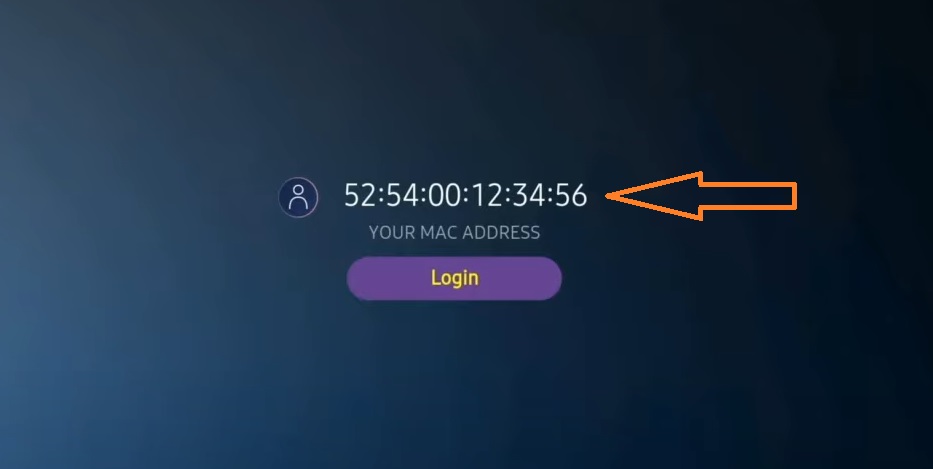
Als je het mac-adres niet hebt geschreven, kun je het vinden door naar het menu aan de linkerkant te gaan, naar Instellingen te navigeren en in het volgende menu naar Gebruikersaccount te scrollen.
2. Ga naar de link: https://flixiptv.eu/mylist
3. Vul de gevraagde informatie, het mac-adres en uw m3u-link in en klik vervolgens op Verzenden.
4. De laatste stap is om de applicatie opnieuw op te starten of de lijst op te frissen Settings > Change Playlist. Er verschijnt een venster waarin u wordt gevraagd de lijst opnieuw te laden, klik OK.
Hoe activeer ik Flix IPTV?
Flix IPTV is net als andere applicaties voor Smart TV (SET IPTV, NET IPTV, Smart STB, …) het biedt 7 dagen gratis proefperiode, daarna moet je 7,99 EUR betalen om het voor het leven op één apparaat of tv te activeren.
Hier is de link naar de activeringspagina: https://flixiptv.eu/activation
Samsung heeft de app uit de Samsung Apps Store geschorst. Verwijder het NIET,
als u de reeds geïnstalleerde applicatie op uw tv wilt laten werken.
U kunt de app handmatig installeren met de volgende opties:
Tizen TVs (J/K/M/N/Q/R/T):
Extract (unzip) de inhoud van het volgende Tizen Widget bestand naar de root van het USB-station (FAT32-formaat) en plaats het in de USB-slot van uw tv. Zorg ervoor dat de userwidget ddirectory bevindt zich in de root van uw USB-drive. De applicatie verschijnt onder andere op het My Apps-scherm. Vervolgens kunt u een USB-flashstation van uw tv verwijderen (behalve de J-serie).
Op J-serie Tizen-tv’s kun je proberen uit te schakelen Menu -> Smart Hub -> App Auto Updateom te voorkomen dat de applicatie bij elke tv-herstart verloren gaat. Anders is er geen oplossing beschikbaar.
non-Tizen TVs (E/ES/F/H/J4/J52):
Extract (unzip) de inhoud van het volgende Orsay Widget bestand naar de root van een USB-station (FAT32-formaat) en plaats het in de USB-sleuf van uw tv.
De SmartIPTV-directory moet zich in de root van uw USB-drive bevinden. De applicatie verschijnt onder andere op een Samsung Apps-scherm. Vervolgens kunt u een USB-flashstation van uw tv verwijderen (niet op alle tv-modellen).
U kunt ook het IP-adres van de synchronisatieserver gebruiken gebruiken om te installeren developer mode.
Belangrijk! De applicatie wel Werkt NIET op D-series of oudere Samsung-tv’s.
Playlist-instructies
Bekijk eerst de volgende voorbeelden van afspeellijsten hieronder om het idee over de afspeellijststructuur te krijgen.
M3U afspeellijst voorbeeld: http://siptv.app/lists/example.m3u
TXT afspeellijst voorbeeld: http://siptv.app/lists/example.txt (oude methode)
M3U-afspeellijstformaat gebruiken (.m3u-bestandsextensie)
De volgende kenmerken worden ook ondersteund in M3U-afspeellijsten:
- tvg-id – kanaalcode van EPG code table
- tvg-name -kanaalnaam van EPG code table
- groepstitel – kanaal groep
- oudercode – groepsoudercode
- audio-track – ISO 639-1 audiotrackcode (LG alleen, zie codes table)
- tvg-logo – pad naar het grote kanaallogo, minimale hoogte moet 48px zijn
- tvg-logo-small – pad naar het kleine vierkante kanaallogo, min hoogte moet 48px zijn (werkt alleen in de nieuwste app-versies)
-
timeshift, tvg-rec – timeshift availability voor specifiek kanaal
